| Subiectul anterior :: Subiectul urmator |
| Autor |
Mesaj |
collan
Founder


Data inscrierii: 28/Aug/2007
Mesaje: 64
|
 Trimis: 23/09/2007 23:28 Titlul subiectului: Reflective Liquid Type Trimis: 23/09/2007 23:28 Titlul subiectului: Reflective Liquid Type |
 |
|
Pasul 1
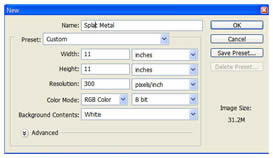
Creaza un nou document cu aceste atribute:
* Width: 11 inches
* Height: 11 inches
* Resolution: 300 ppi, 8 or 16 bit
* Background Color: White
Pasul 2
Selecteaza Type Tool si deschide paleta Character de la bara de optiuni.Fontul pe care lam ales se numeste ‘WallowHmkBold’…daca nu il ai instalat pe sistemul tau foloseste un font la alegere.Atributele literei sunt prezentate mai jos 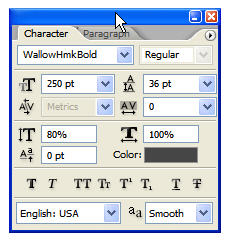
Pasul 3
Nota:acea culoare este gri (#666666)si nu negru curat
Scrie un cuvant de-a lungul documentului

Pasul 4
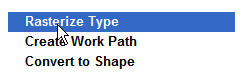
Click dreapta pe layerul cu text si selecteaza Rasterize Type
iar apoi deseneaza cateva puncte ngre in jurul textului 
Pasul 5
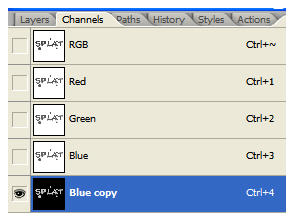
Deschide paleta Channels si fa o copie la Blue channel.Dute la Image>Adjustments>Invert.
Pasul 6
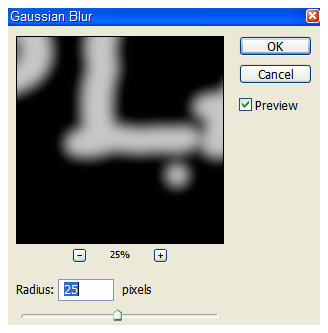
Dute la Filter>Blur>Gaussian Blur si pune radius la 25
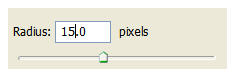
Mai dute odata dar pune radius la 15
Pasul 7
Opreste Blue copy channel dar nu-l sterge o sa trebuiasca mai tarziu 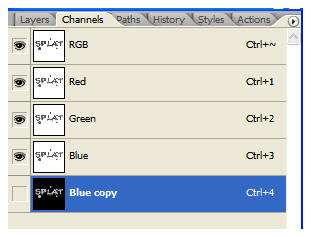
Pasul 8
Dute la Filter>Render>Lighting Effects si fa ca in imagine 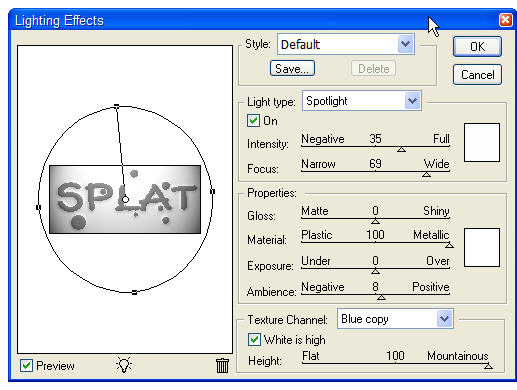
Pasul 9
Asa ar trebui sa fie rezultatul pana acum daca ati urmat bn toti pasii 
Pasul 10
Dubleaza layerul cu text si dute la Filter>Sketch>Chrome si fa ca in imagine 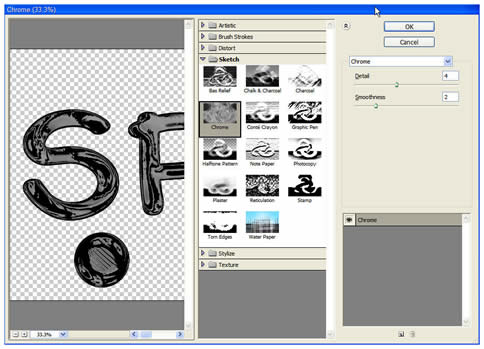
Pasul 11
Deschide layer styles si selecteaza Bevel/Emboss.Fa ca in imaginea de mai jos
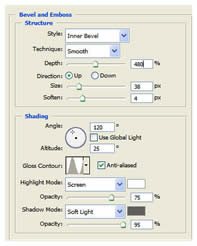
Nota:culoare umbrei este din nou gri (#666666)si nu negru.Cand ai terminat apasa OK 
Pasul 12
Apasa ctrl+click pe layerul cu text pentru a genera o selectie apoi dute la Curves si apoi la Levels si fa setarile ca in imagini 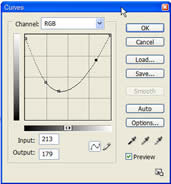
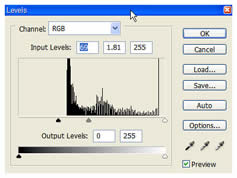
Pasul 13
Fa un background întunecat ca in imagine
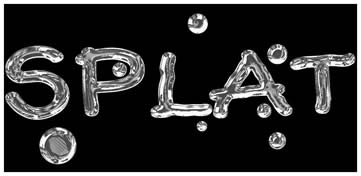
Pasul 14
Opreste layerul cu background si uneste celelalte layere
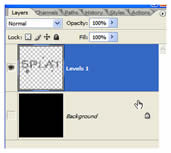
Pasul 15
Pentru a spori calitatea de lichid a leyerului dute la Filter>Liquify>Bloat si fa ca in fotografie 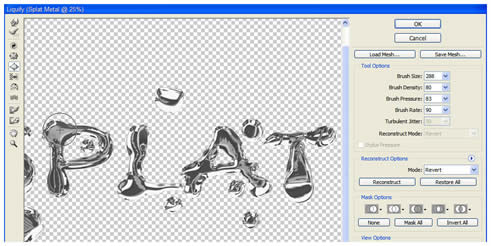
Pasul 16
Mai adauga cateva consecințe la background si cam asta ar necesită sa fie rezultatu 
_________________

 |
|
| Sus |
|
animalplanet2
Newbie

Data inscrierii: 12/Iul/2012
Mesaje: 5
Localitate: Poland
|
| Trimis: 29/07/2012 02:56 Titlul subiectului: |
|
|
| You are so great |
|
| Sus |
|
|